Tema
Conectar o Claude ou o ChatGPT ao Vibe Fit
Se você já usa o Claude ou o ChatGPT no dia a dia, pode conectá-lo à sua conta de profissional no Vibe Fit. O agente passa a enxergar seus alunos e a montar rascunhos de treino e dieta direto no app, sem você copiar e colar nada.
Resumo
- Endereço do conector:
https://mcp.appvibefit.com/mcp - Gratuito. Funciona no plano gratuito do Claude e do ChatGPT.
- O agente só monta rascunhos: nada chega ao aluno até você abrir no app e publicar.
- Desconecte quando quiser em mcp.appvibefit.com/conexoes.
O que dá para pedir
Depois de conectado, é só conversar. Alguns exemplos:
- "Liste meus alunos no Vibe Fit."
- "Resume o treino da Ana nas últimas 4 semanas: o que ela fez, o que pulou e onde a carga subiu."
- "Monta um rascunho de treino de 4 semanas para o João, respeitando a lesão no joelho."
- "Cria um modelo de dieta de 2.000 kcal com 3 opções de café da manhã."
- "Cadastra este exercício na minha biblioteca: remada unilateral no cabo, foco em dorsais."
O que o agente consegue fazer, por dentro:
| Ele pode… | Detalhe |
|---|---|
| Ver seus alunos | Só os alunos vinculados a você que permitiram o uso dos dados (veja abaixo) |
| Ler treino, dieta e histórico | Treino e dieta atuais, treinos realizados, cargas, e as restrições do aluno (lesões, alergias) |
| Buscar no catálogo | Exercícios e alimentos do catálogo Vibe Fit e da sua biblioteca |
| Montar rascunhos | Rascunho de treino e de dieta para um aluno, conforme a sua especialidade |
| Criar modelos | Programas-modelo de treino e modelos de dieta na sua biblioteca |
| Cadastrar | Exercícios e alimentos novos na sua biblioteca |
| Descartar rascunho | Só quando você pedir |
O que ele não faz: não publica nada para o aluno, não manda mensagem ao aluno, não mexe em cobrança e não vê alunos de outros profissionais.
Como conectar no Claude
Funciona no Claude pelo navegador (claude.ai) e no app do computador. Depois de conectado, o conector aparece também no app do celular.
No Claude, abra Personalizar › Conectores, clique em + Adicionar e escolha Adicionar conector personalizado.

Dê o nome Vibe Fit, cole o endereço
https://mcp.appvibefit.com/mcpe clique em Continuar.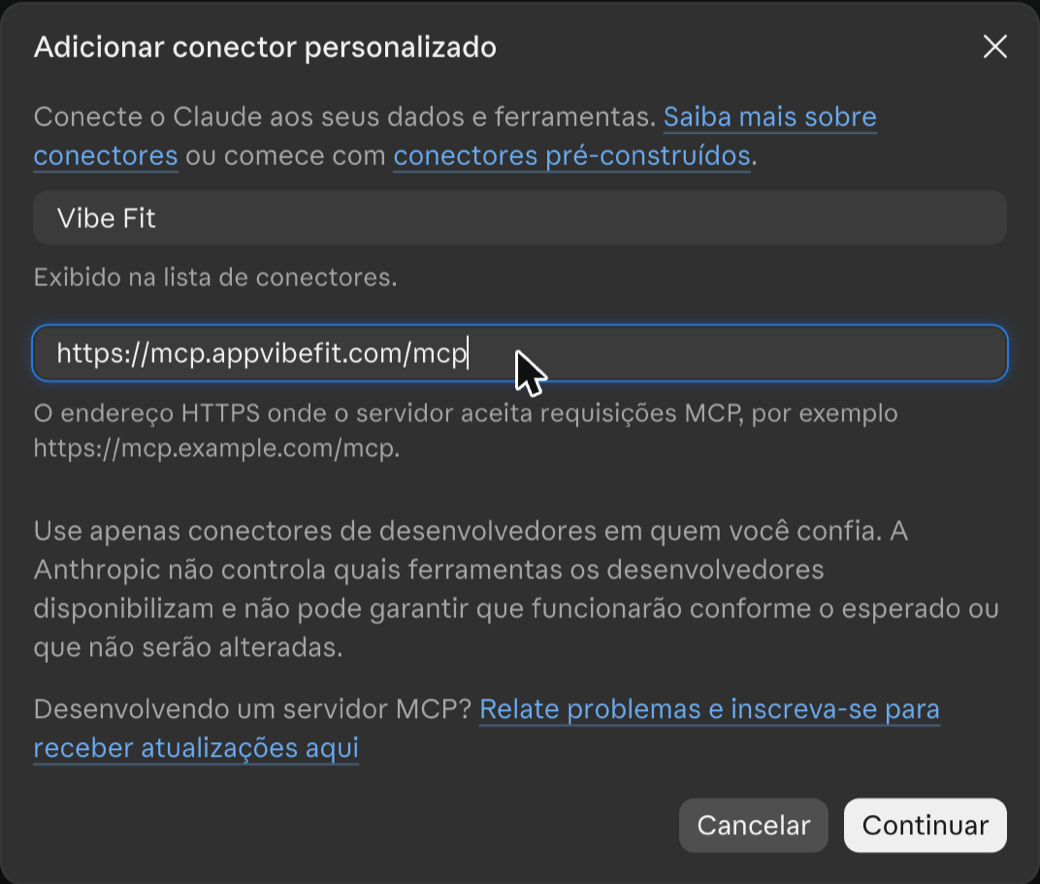
Abre uma página do Vibe Fit: entre na sua conta e autorize.
Plano gratuito do Claude
No plano gratuito, o Claude permite um conector personalizado por vez.
Como conectar no ChatGPT
Faça a configuração pelo navegador, no computador (chatgpt.com).
No ChatGPT, abra Plugins, clique em Adicionar e escolha Adicionar servidor MCP personalizado.

Dê o nome Vibe Fit, cole
https://mcp.appvibefit.com/mcpem Conexão, deixe a autenticação em OAuth, marque Entendo e quero continuar e confirme.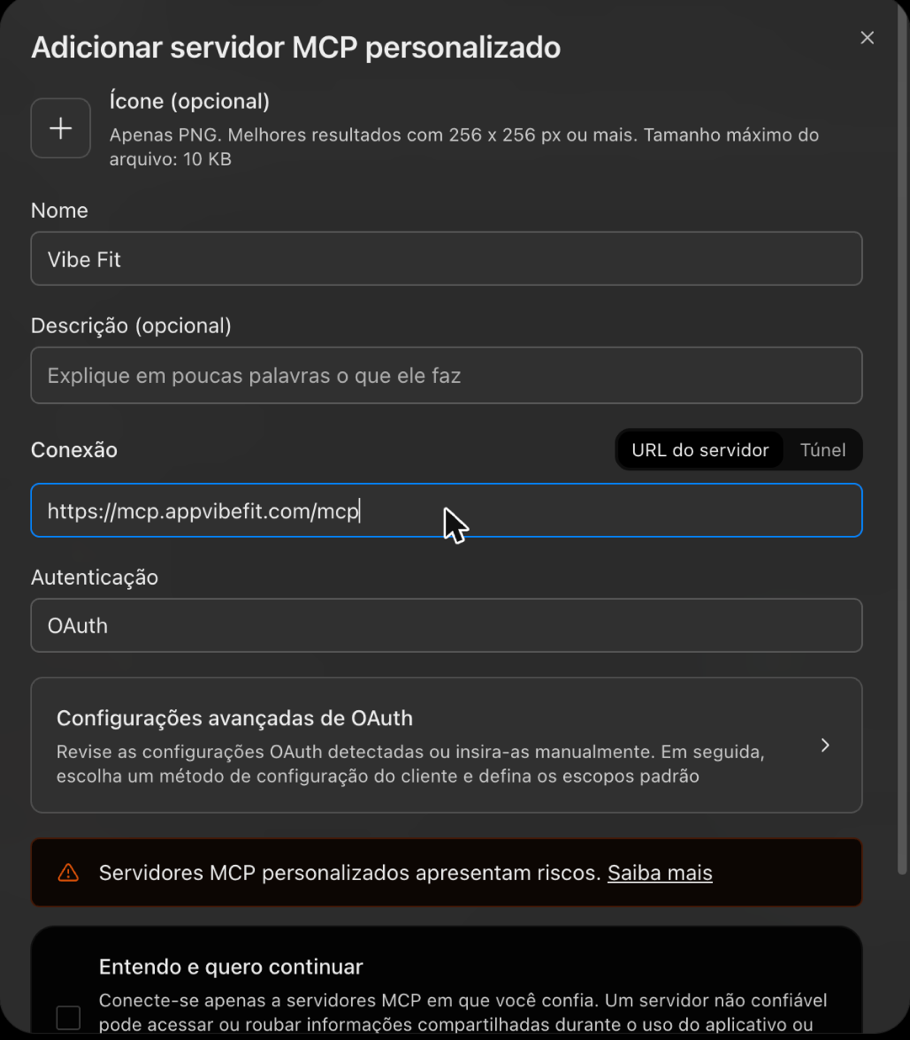
Abre uma página do Vibe Fit: entre na sua conta e autorize.
Os menus mudam
O ChatGPT e o Claude mudam os nomes dos menus com frequência, e o ChatGPT mostra opções diferentes conforme o plano. Se não achar o caminho acima, procure por conectores, apps ou servidor MCP nas configurações. O endereço é sempre o mesmo.
Entrar e autorizar
Nos dois casos, depois de colar o endereço:
Abre a página Conectar ao Vibe Fit. Entre com o mesmo e-mail e senha do app (ou com Google ou Apple).
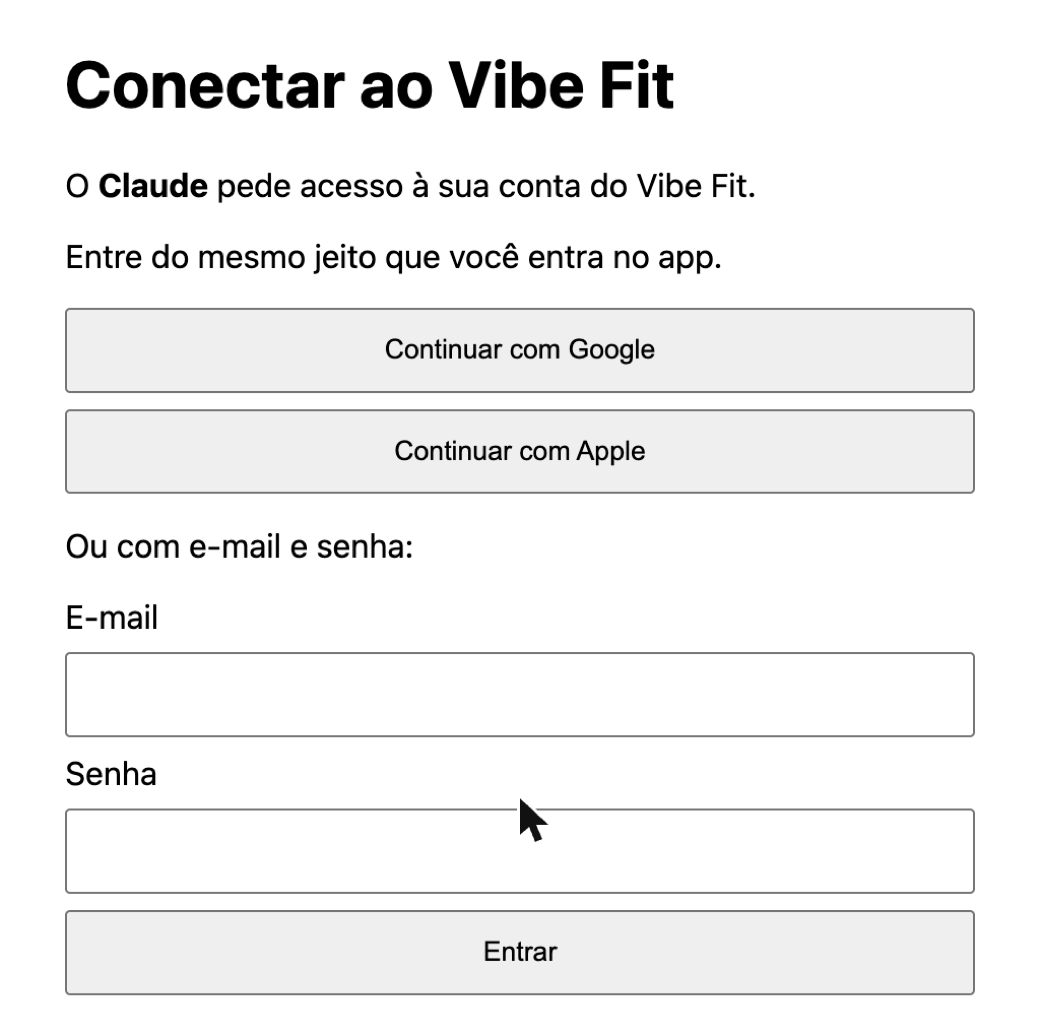
Leia o que o agente vai poder fazer e autorize. Você recebe um e-mail avisando da conexão.
Numa conversa nova, peça: "liste meus alunos no Vibe Fit". Se eles aparecerem, está pronto.
Outros apps compatíveis
Qualquer app que aceite servidor MCP remoto com OAuth pode usar o mesmo endereço, https://mcp.appvibefit.com/mcp. Para quem usa as ferramentas de programação no terminal:
bash
# Claude Code
claude mcp add --transport http vibe-fit https://mcp.appvibefit.com/mcp
# depois, dentro do Claude Code: /mcp  → Vibe Fit → autenticar

# Codex (OpenAI)
codex mcp add vibe-fit --url https://mcp.appvibefit.com/mcp
codex mcp login vibe-fit
O login e a autorização são os mesmos da página acima.
"Já uso o ChatGPT no modo agente, que abre o navegador. O que muda?"
No modo agente, o ChatGPT abre o Vibe Fit no navegador e clica na tela como se fosse você. Com o conector, ele fala direto com o Vibe Fit, sem navegador. Na prática:
| Modo agente (navegador) | Conector | |
|---|---|---|
| Velocidade | Lento: carrega telas, rola, clica | Rápido: pede o dado e recebe na hora |
| Confiabilidade | Quebra quando a tela muda ou um botão sai do lugar | Não depende da tela |
| Leitura de dados | Só o que está visível na tela | Treino, histórico, cargas, restrições, catálogo inteiro |
| Lesões e alergias | Só se ele achar na tela | O Vibe Fit entrega as restrições antes de montar o treino ou a dieta |
| O que chega ao aluno | O que ele clicar, inclusive "publicar" | Só rascunho; você revisa e publica no app |
| Sua senha | Fica na sessão do navegador do agente | Você autoriza uma vez; o agente nunca vê a senha |
| Desligar | Encerrar a sessão do navegador | Um clique em Conexões |
Dá para continuar usando o modo agente para outras coisas. Para trabalhar com seus alunos no Vibe Fit, o conector é o caminho mais rápido e mais seguro.
Por que um aluno não aparece
Só aparecem os alunos que permitiram. Cada aluno escolhe, no app, se os dados dele podem ir para o agente de IA do profissional. O agente informa quantos alunos ainda não permitiram, sem mostrar os nomes. Você vê quem permitiu na ficha do aluno, no app.
Se um aluno não aparecer, peça que ele responda em Perfil › Ajuda e suporte › Uso dos meus dados na IA do profissional. Ele pode mudar a resposta quando quiser.
Privacidade e controle
- Você continua no comando. O agente monta rascunhos; você abre no app, revisa, ajusta e publica. Se você estiver editando o mesmo rascunho no app, o que você salvar prevalece.
- Desconectar: em mcp.appvibefit.com/conexoes você vê cada agente conectado e desconecta com um clique. Desconectar no Claude ou no ChatGPT também funciona, mas o jeito garantido é pela página de Conexões.
- Quem processa os dados: ao conectar, os dados dos alunos que permitiram passam a ser processados também pelo fornecedor do agente que você escolheu (Anthropic, OpenAI ou outro), conforme os Política de Privacidade.
- Custo: o conector é gratuito hoje. O uso do Claude ou do ChatGPT segue o plano que você tem com eles.
Deu problema?
- A página de login não abriu: confira se o endereço termina em
/mcpe tente de novo numa conversa nova. - "Nenhum aluno": veja Por que um aluno não aparece.
- O agente diz que já existe um rascunho: abra o aluno no app e publique ou descarte o rascunho atual, ou peça ao agente para descartá-lo.
- Outra coisa: escreva para suporte@appvibefit.com.